
Temat 23: Stosowanie narzędzi selekcji w programie GIMP
📘 Teoria – narzędzia selekcji
W programie GIMP zaznaczenie pozwala edytować wybrany fragment obrazu, kopiować go, wycinać lub przenosić na inną warstwę. Narzędzia obejmują zaznaczenie prostokątne, eliptyczne, odręczne, według koloru, Różdżkę oraz Inteligentne nożyce.
Różdżka
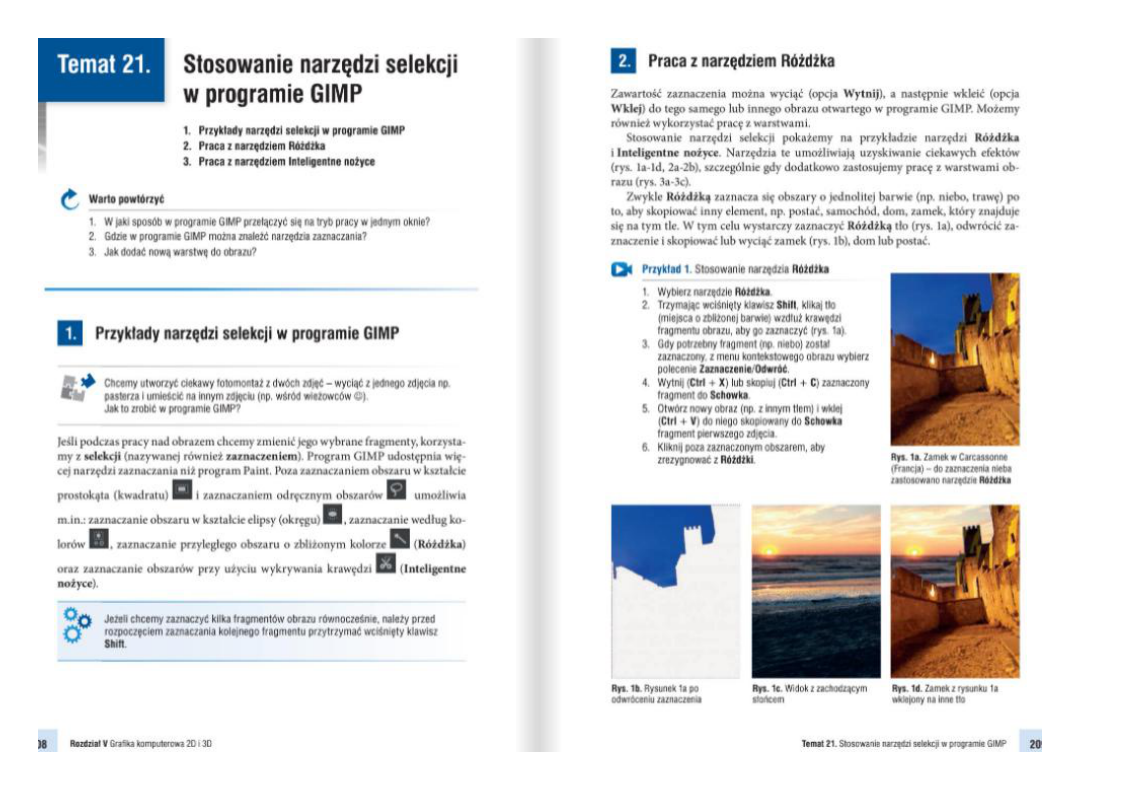
Zaznacza obszary o podobnym kolorze, np. niebo lub trawę. Przytrzymanie Shift umożliwia dodawanie kolejnych obszarów zaznaczenia. Po zaznaczeniu można skopiować fragment i wkleić go do innego obrazu.
Inteligentne nożyce
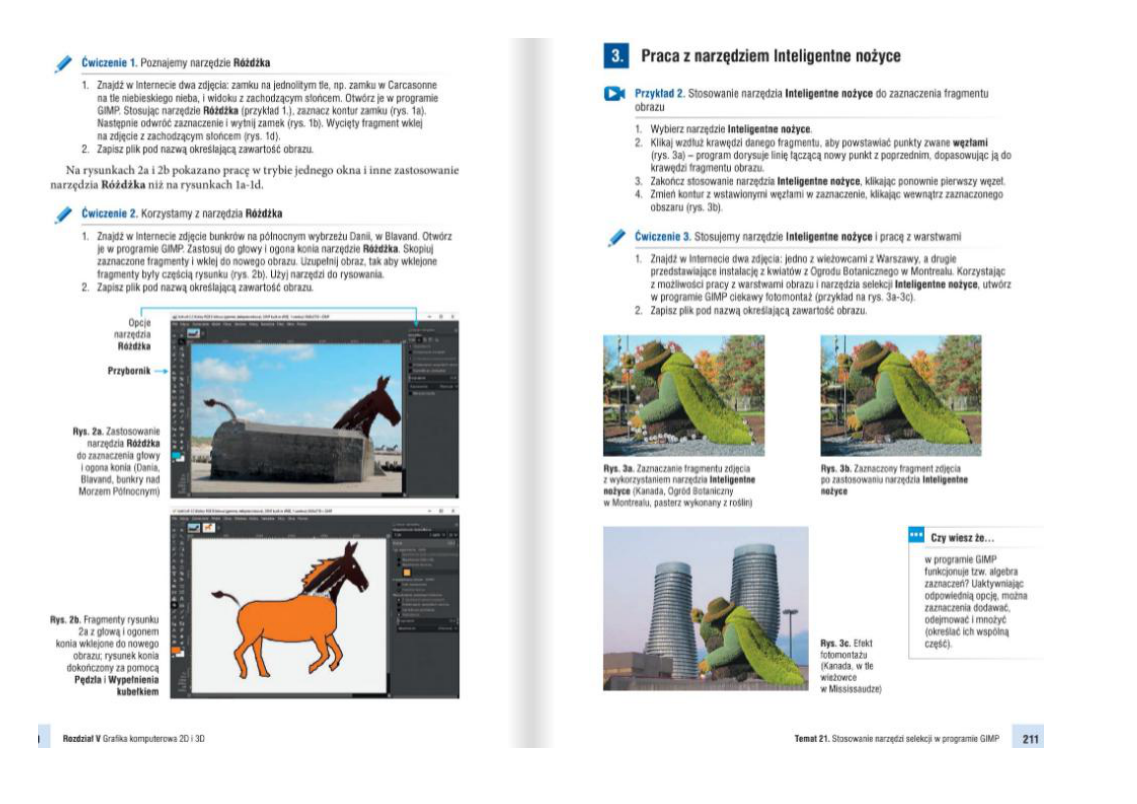
Umożliwiają obrysowywanie przedmiotu punktami (węzłami), pomiędzy którymi GIMP dopasowuje linię do wykrywanych krawędzi. Zaznaczenie można przekształcić w wycięty fragment, a następnie umieścić na innym tle.
🧩 Przykłady i ćwiczenia z podręcznika
- Przykład 1 – Różdżka. Zaznacz niebo na zdjęciu zamku, odwróć zaznaczenie, skopiuj zamek i wklej go na zdjęcie zachodu słońca jako nową warstwę. Usuń zaznaczenie.
- Ćwiczenie 1 – Poznajemy narzędzie Różdżka. Znajdź zdjęcia zamku Carcassonne na tle niebieskiego nieba i zachodu słońca. Otwórz w GIMP-ie, zaznacz niebo Różdżką, odwróć zaznaczenie, wytnij zamek i wklej na zdjęcie zachodu słońca. Zapisz plik pod nazwą opisującą zawartość.
- Ćwiczenie 2 – Korzystamy z narzędzia Różdżka. Znajdź rysunek konia i ogona, otwórz w GIMP-ie, skopiuj zaznaczone fragmenty i wklej do nowego obrazu. Uzupełnij rysunek za pomocą narzędzi do rysowania i zapisz plik.
- Przykład 2 – Inteligentne nożyce. Obrysuj przedmiot punktami, zamknij kontur i przekształć go w zaznaczenie.
- Ćwiczenie 3 – Inteligentne nożyce i warstwy. Znajdź zdjęcie wieżowców w Warszawie oraz instalacji z Ogrodu Botanicznego w Montrealu. Wytnij fragment narzędziem Inteligentne nożyce i utwórz fotomontaż z użyciem warstw. Zapisz plik pod nazwą opisującą zawartość.
Ilustracje i przykłady z podręcznika – strony 1–2
🛠 Zadania końcowe z podręcznika
- Użyj zaznaczenia eliptycznego oraz zaznaczenia według kolorów, aby przygotować kompozycję z fragmentów fotografii na nowym obrazie.
- Wybierz dwa zdjęcia z własnych zbiorów i wykonaj fotomontaż za pomocą Inteligentnych nożyc oraz warstw.
- Dla zainteresowanych: poznaj dodatkowe możliwości zaznaczeń w GIMP-ie i zaprojektuj program klubu sportowego z wykorzystaniem tych narzędzi.
🧪 Pięć dodatkowych ćwiczeń
- Wykonaj fotomontaż postaci na nowym tle z użyciem Różdżki.
- Porównaj jakość wycięcia obiektu Różdżką i Inteligentnymi nożycami.
- Przygotuj trzy warstwy z niezależnymi obiektami i zmień ich kolejność.
- Zaznacz dwa niepołączone obszary jednego koloru i skopiuj je na nową warstwę.
- Wyeksportuj gotowy fotomontaż do PNG i zachowaj wersję edytowalną XCF.
💡 Wskazówki i przykładowe rozwiązania
Rozwiń wskazówki
Przy jednolitym tle wybierz Różdżkę; przy skomplikowanym konturze sprawdź Inteligentne nożyce. Aby wyciąć obiekt po zaznaczeniu tła, użyj odwrócenia zaznaczenia. Po wklejeniu fragmentu do drugiego zdjęcia przekształć go w nową warstwę, aby móc go przesuwać i skalować niezależnie.
❓ Pytania i polecenia
- Jaki jest efekt działania narzędzia Różdżka? Wyjaśnij na przykładzie.
- Do czego służą Inteligentne nożyce? Wyjaśnij na przykładzie.
✅ Test – 10 pytań
1. Które narzędzie zaznacza obszar o podobnym kolorze?
2. Które narzędzie dopasowuje linię do krawędzi obiektu?
3. Jak dodać kolejny obszar do zaznaczenia?
4. Jak uzyskać zaznaczenie zamku po zaznaczeniu nieba?
5. Do czego służą warstwy w fotomontażu?
6. Co robi polecenie kopiowania zaznaczenia?
7. Jak zakończyć obrys Inteligentnymi nożycami?
8. Co najlepiej zachowuje warstwy projektu GIMP?
9. Co ułatwia precyzyjny fotomontaż?
10. Co zrobić po wklejeniu obiektu na nowe tło?
📎 Karta pracy i materiały
Interaktywna karta pracy stanowi osobny zestaw ćwiczeń praktycznych z doti23.pdf: własności obrazu, skalowanie, kadrowanie i dzielenie banera prowadnicami.
👩🏫 Dla nauczyciela
Oceń poprawność zaznaczeń, jakość krawędzi wyciętych obiektów, wykorzystanie warstw oraz pliki wynikowe. W karcie dodatkowej sprawdź rozmiary eksportów i dziewięć fragmentów banera.