Gimp01 – Malowanie (16)
Pędzel, kubełek, gumka, zaznaczanie, lasso, różdżka, ścieżki. Instrukcje według nowego pliku GIMP_1, w kolejności źródłowej.
Instrukcja pracy
Wykonuj kroki po kolei w programie GIMP. Zaznacz wykonane etapy. Zrzuty ekranu możesz podejrzeć lokalnie, ale nie są one wysyłane na serwer.
W porównaniu z poprzednią wersją FOTO 01 nowy materiał ma inny przebieg ćwiczeń i kończy się rysunkiem do oceny punktowej. Sekcja konfiguracji jest materiałem pomocniczym, a nie poleceniem zmiany ustawień szkolnego komputera.
Etapy pracy
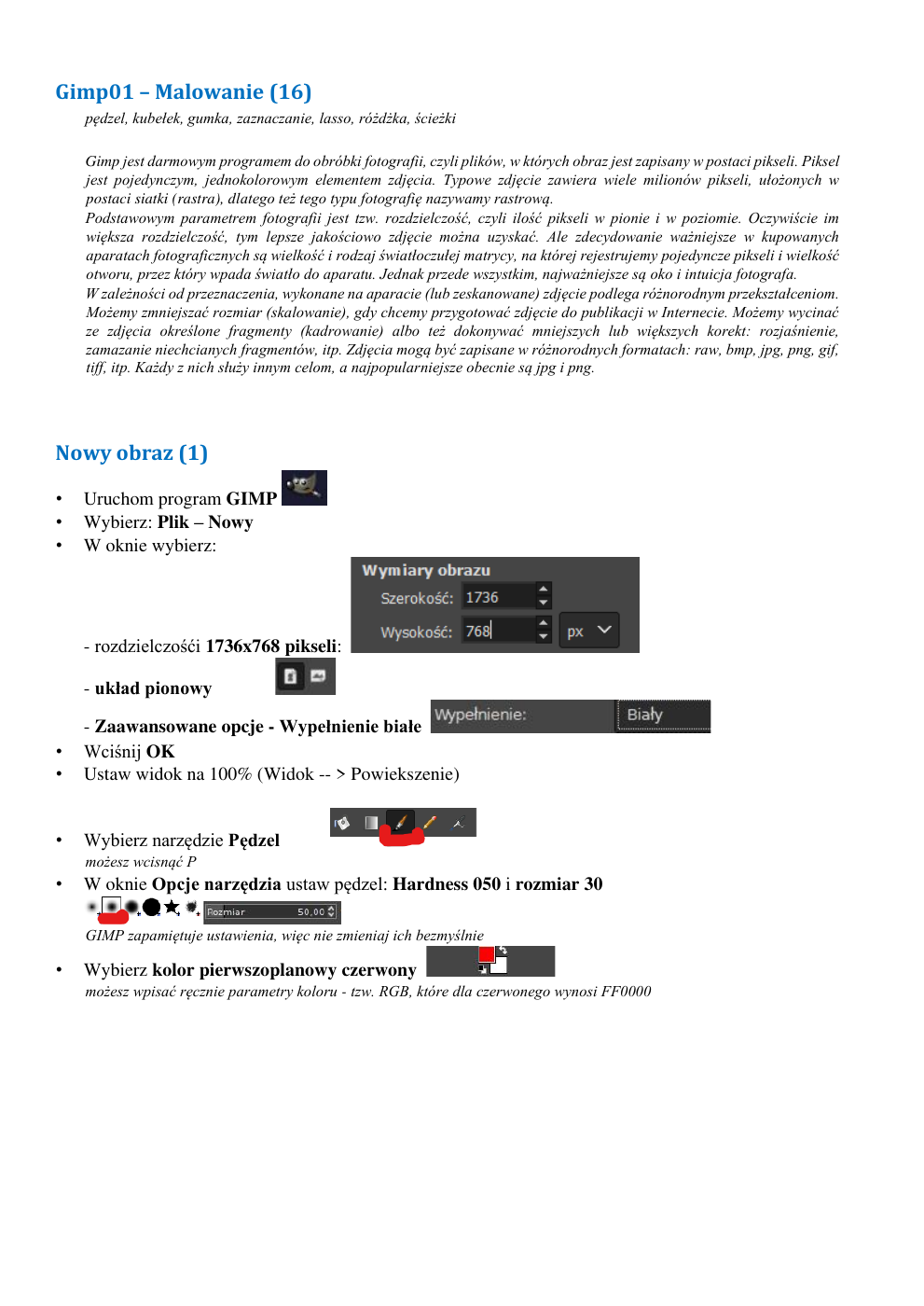
1. Nowy obraz
Wybierz obraz, aby wyświetlić lokalny podgląd.
Otwórz oryginalną stronę 1 z przykładami i ilustracjami
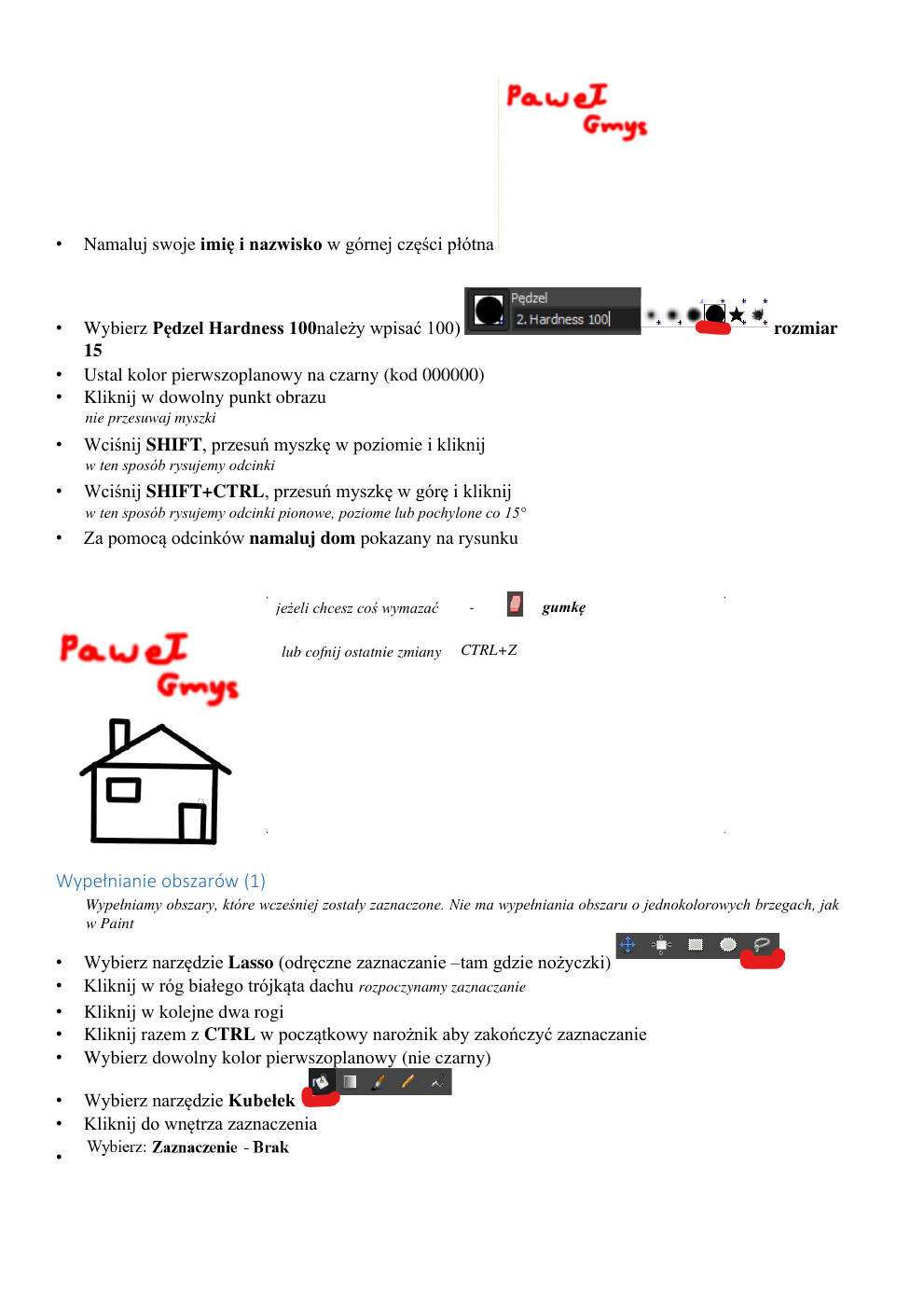
2. Pędzel – dom
Wybierz obraz, aby wyświetlić lokalny podgląd.
Otwórz oryginalną stronę 2 z przykładami i ilustracjami
3. Wypełnianie obszarów – dach
W nowym materiale zaznaczenie dachu wykonuje się lassem przed użyciem kubełka.
Wybierz obraz, aby wyświetlić lokalny podgląd.
Otwórz oryginalną stronę 2 z przykładami i ilustracjami
4. Wypełnianie obszarów – szczegóły
Wybierz obraz, aby wyświetlić lokalny podgląd.
Otwórz oryginalną stronę 3 z przykładami i ilustracjami
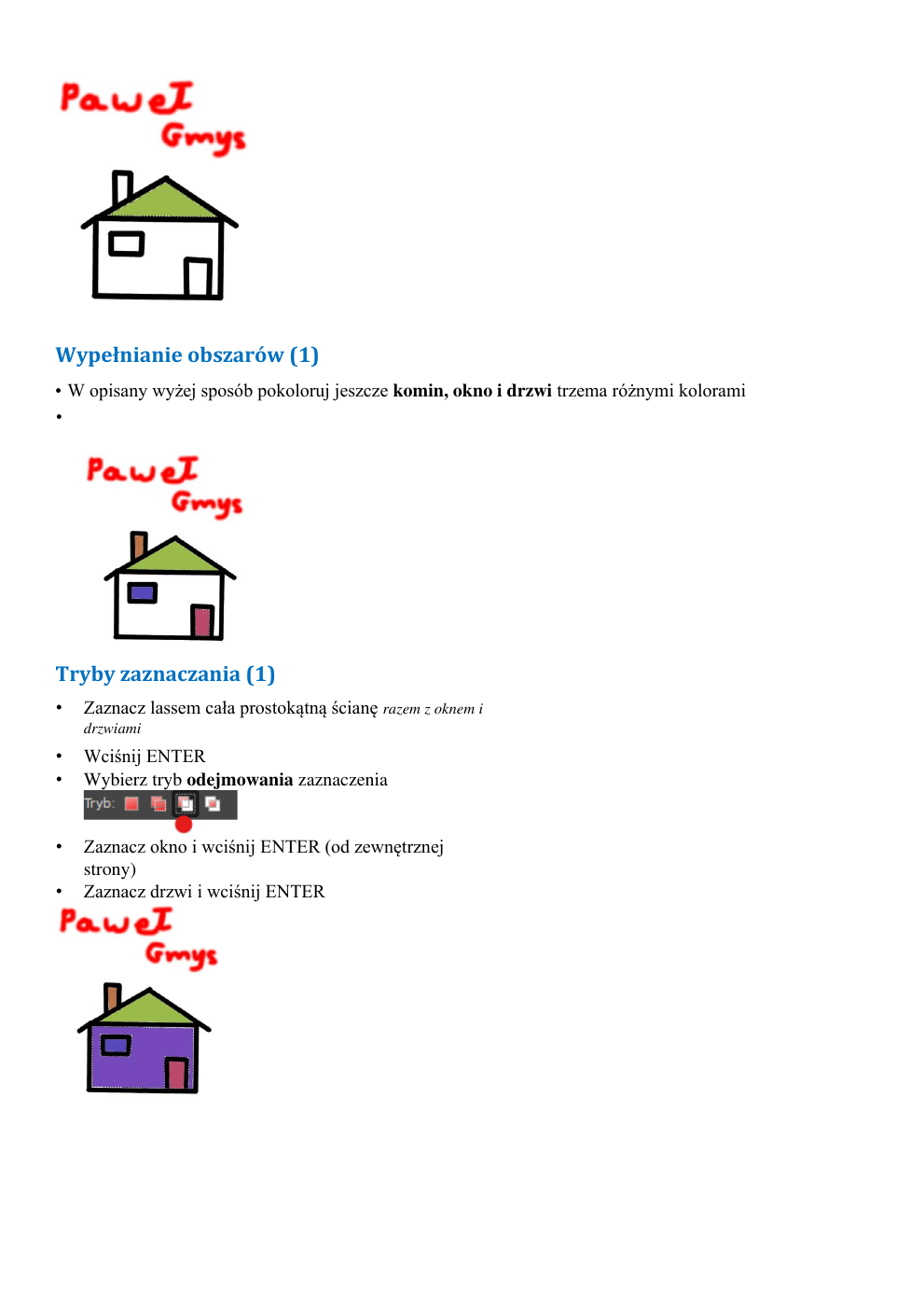
5. Tryby zaznaczania
Wybierz obraz, aby wyświetlić lokalny podgląd.
Otwórz oryginalną stronę 3 z przykładami i ilustracjami
6. Różdżka
Wybierz obraz, aby wyświetlić lokalny podgląd.
Otwórz oryginalną stronę 4 z przykładami i ilustracjami
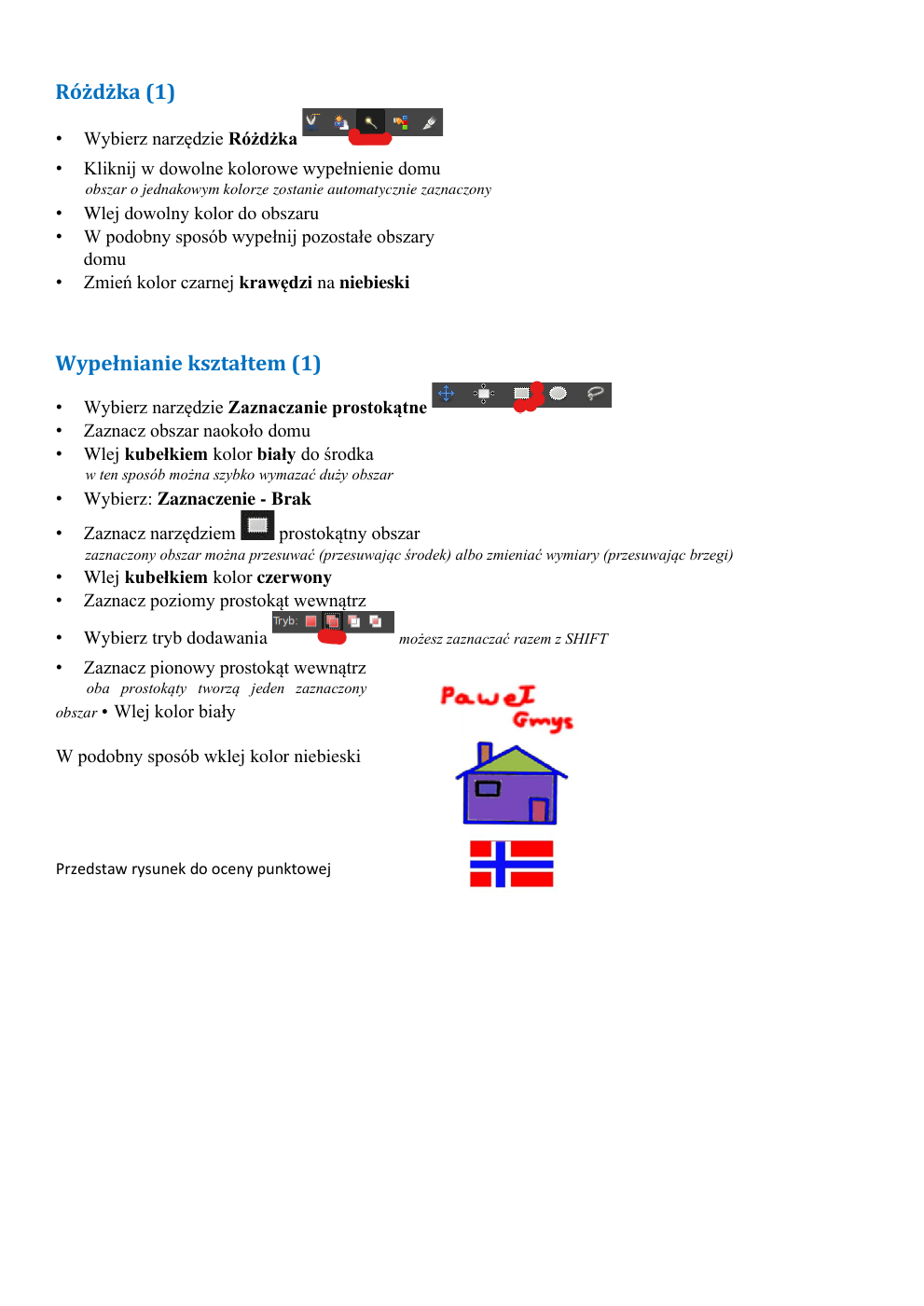
7. Wypełnianie kształtem
Wybierz obraz, aby wyświetlić lokalny podgląd.
Otwórz oryginalną stronę 4 z przykładami i ilustracjami
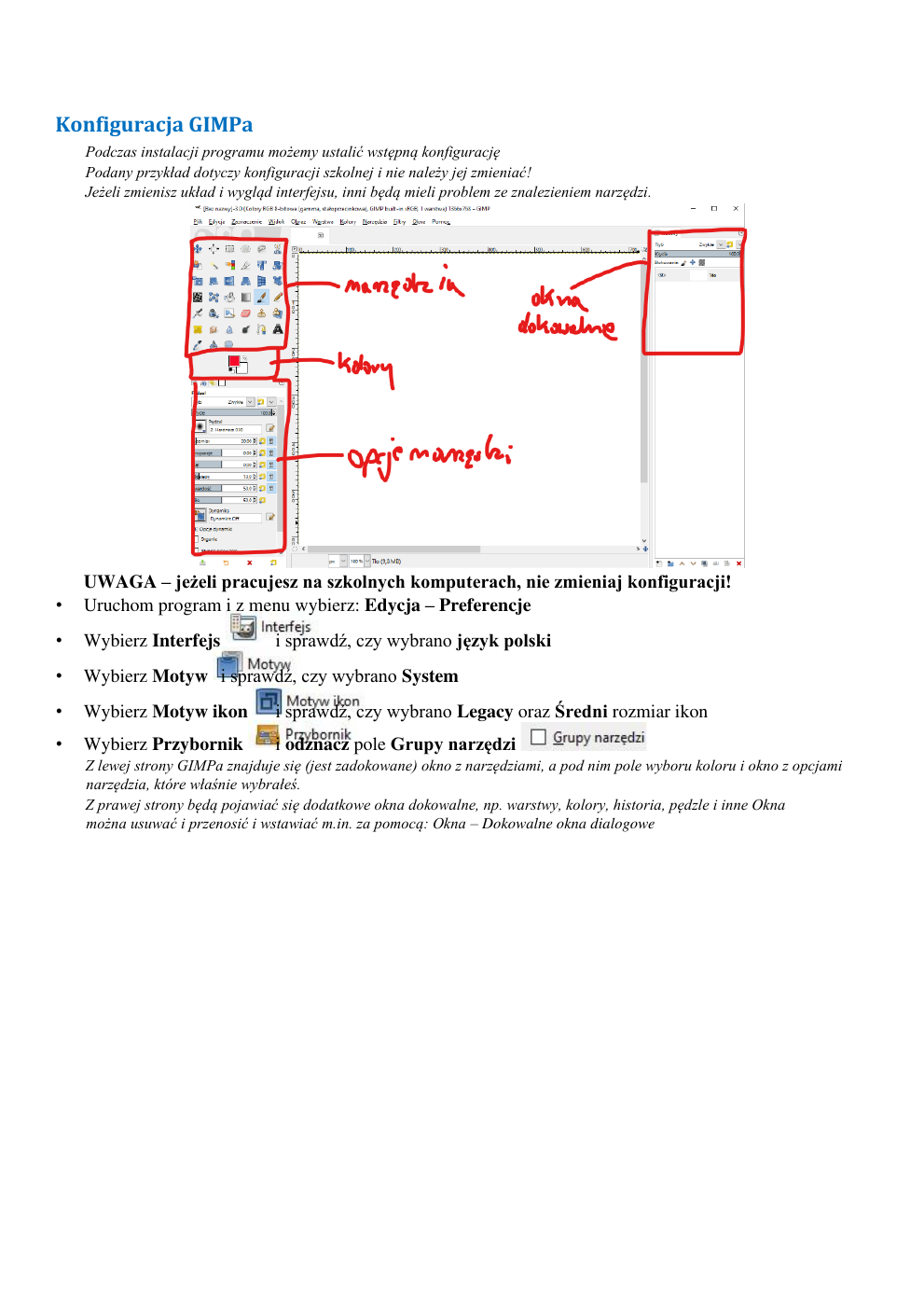
8. Konfiguracja GIMP-a – materiał pomocniczy
Wybierz obraz, aby wyświetlić lokalny podgląd.
Otwórz oryginalną stronę 5 z przykładami i ilustracjami
Zakończenie pracy
Przedstaw gotowy rysunek do oceny punktowej. Zapisz plik roboczy w formacie XCF, jeżeli wymaga tego nauczyciel. Strona nie wysyła danych na serwer.
← Powrót do lekcji