
Temat 10: Obsługa formularzy w JavaScript
📘 Teoria
🔹 Do czego służą formularze?
- zbieranie danych od użytkownika
- przesyłanie danych do serwera
- walidacja danych po stronie klienta
🔹 Dostęp do formularza
document.forms[0]
document.forms[0].elements[0]
document.forms[0].elements[0].value
🔹 Alternatywa (lepsza – egzamin!)
document.getElementById("pole").value
🔹 Zdarzenia formularzy
- onclick – kliknięcie
- onsubmit – wysłanie formularza
- onchange – zmiana wartości
🧪 Przykład 45.1 – sprawdzanie pola
<form name="form1">
Podaj swoje imię:
<input type="text" name="imie">

<input type="button" value="Kliknij"
onclick="powitanie(this.form)">
</form>

<script>
function powitanie(form1)
{
    if(form1.imie.value=="")
    {
        document.write("Nie podałeś swojego imienia.");
    }
    else
    {
        document.write("Witaj " + form1.imie.value);
    }
}
</script>
🧪 Przykład 45.2 – sprawdzanie wielu pól
function pobierz()
{
    let f=document.forms[0];
    let brak=false;
    let napis="";

    if(f.imie.value==""){napis+="imie\n"; brak=true;}
    if(f.nazw.value==""){napis+="nazwisko\n"; brak=true;}
    if(f.data.value==""){napis+="data\n"; brak=true;}

    if(brak==false)
        alert("Wprowadziłeś wszystkie dane");
    else
        alert("Brakuje:\n"+napis);
}
🧪 Przykład 45.3 – kalkulator
function oblicz()
{
    let x=Number(document.getElementById("a").value);
    let y=Number(document.getElementById("b").value);
    let op=document.getElementById("op").value;

    if(op=="dodaj") document.getElementById("wynik").innerHTML=x+y;
    if(op=="odejmij") document.getElementById("wynik").innerHTML=x-y;
}
🧪 Przykład 45.4 – rezerwacja hotelu
function przelicz()
{
    let dor=Number(document.getElementById("d1").value);
    let dz=Number(document.getElementById("d2").value);
    let dni=Number(document.getElementById("d3").value);

    let koszt=(dor*35 + dz*25)*dni;

    document.getElementById("wynik").innerHTML=
    "Koszt: "+koszt+" zł";
}
🧪 Przykład 45.5 – sklep (zestawy)
function oblicz()
{
    let zestaw=document.getElementById("zestaw").value;
    let ilosc=Number(document.getElementById("ilosc").value);
    let rabat=document.getElementById("tak").checked;

    let cena=0;

    if(zestaw=="z1") cena=12.5;
    if(zestaw=="z2") cena=17.5;
    if(zestaw=="z3") cena=15.5;

    let koszt=ilosc*cena;

    if(rabat==true)
        koszt=koszt*0.8;

    document.getElementById("wynik").innerHTML=
    "Koszt zamówienia: "+koszt+" zł";
}
💡 Własne przykłady
let wiek=Number(prompt("Podaj wiek"));

if(wiek>=18)
document.write("Pełnoletni");
else
document.write("Niepełnoletni");
🧠 Ćwiczenia
- Sprawdź czy pole tekstowe jest puste
- Dodaj dwa pola i policz sumę
- Sprawdź czy liczba jest dodatnia
- Oblicz pole prostokąta
- Wybór z listy (select)
let a=Number(prompt("a"));
let b=Number(prompt("b"));
document.write(a+b);
📊 Zadanie egzaminacyjne
- Wykonaj stronę internetową przedstawioną na poniższym rysunku.
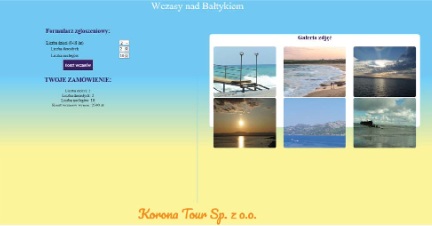
Stronę podziel na: baner, panel lewy, panel prawy i stopkę.
W panelu lewym umieść formularz umożliwiający wpisanie liczby dzieci, osób dorosłych i noclegów. Poniżej wstaw przycisk, który spowoduje wyświetlenie kosztu wczasów.
W panelu prawym wstaw w tabeli zdjęcia związane z wypoczynkiem nad morzem, które sam przygotujesz.
W stopce umieść baner reklamowy firmy turystycznej. Wykonaj zadanie według własnego pomysłu w dowolnym edytorze graficznym.
Kolorystyka strony powinna być zbliżona do przedstawionego wzoru.
📊 Przykładowe rozwiązanie zadania
🔍 Otwórz rozwiązanie📊 Zadanie egzaminacyjne – Biuro podróży
- Wykonaj stronę internetową przedstawiającą ofertę wycieczek zagranicznych.
Stronę podziel na:
- baner (nagłówek)
- panel lewy (formularz)
- panel prawy (galeria)
- stopkę
Panel lewy:
- wprowadzenie liczby osób dorosłych
- wprowadzenie liczby dzieci
- wybór kraju (lista rozwijana: Hiszpania, Grecja, Włochy)
- checkbox „ubezpieczenie”
- przycisk „Oblicz”
Po kliknięciu przycisku oblicz koszt:
- dorośli: 800 zł/os
- dzieci: 500 zł/os
- ubezpieczenie: +100 zł/os
Wynik wyświetl w panelu pod formularzem.
Panel prawy:
- wstaw minimum 6 zdjęć (galeria)
Stopka:
- napis: Biuro Podróży TravelX
Dodatkowe wymagania:
- sprawdzenie czy pola nie są puste
- zastosowanie JavaScript
- estetyczny wygląd strony
📊 Zadanie egzaminacyjne – Sklep komputerowy
- Wykonaj stronę przedstawiającą ofertę sklepu komputerowego.
Panel lewy:
- wybór produktu (select): Laptop, Monitor, Klawiatura
- ilość (input number)
- checkbox „stały klient” (20% rabatu)
- przycisk „Oblicz”
Ceny:
- Laptop – 3000 zł
- Monitor – 800 zł
- Klawiatura – 150 zł
Po kliknięciu przycisku:
- oblicz koszt
- jeśli zaznaczono rabat → -20%
- wyświetl wynik
Panel prawy:
- galeria produktów (minimum 4 zdjęcia)
Stopka:
- napis: Sklep Komputerowy TECH
📝 Test (10 pytań)
1. Formularz służy do:
2. forms[0] to:
3. value oznacza:
4. getElementById służy do:
5. onclick to:
6. Number() służy do:
7. alert to:
8. checked dotyczy:
9. innerHTML służy do:
10. submit oznacza: